Assistance

Bouton d'action CL
Conditions d’achèvement
Le composant « Bouton d'action »
Découvrez comment exploiter les 12 fonctionnalités clés du bouton d'action dans le Computation Layer (CL) d'Amplify.
Astuce :
Pour bien structurer votre code CL dans Amplify, rappelez-vous cette règle :
- Utilisez les Sinks (capture, label, hidden, etc.) directement dans le script du bouton d'action lui-même. Ils servent à configurer ou modifier le bouton.
- Utilisez les Sources (pressCount, history, timeSincePress) dans les autres composants (comme un graphique, un tableau ou une note)
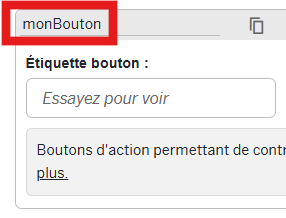
- Nommez votre bouton pour pouvoir vous y référer dans le code (ex: monBouton).
Possibilités d'action
Copiez-Collez-Ajustez les morceaux de code nécessaires à vos créations.
| Propriété | Type | Description simplifiée |
|---|---|---|
| Capturer | Sink | Définit une variable à enregistrer en mémoire à chaque clic. Très utile pour mémoriser les états successifs (créer un historique) d'une valeur dans l'activité. |
| Étiquette | Sink | Définit le texte affiché sur le bouton. Il peut être statique ou dynamique selon certaines conditions (ex: changer le texte après un certain nombre de clics). |
| Étiquette de réinitialisation | Sink | Définit le texte du lien que nous afficherons pour permettre à l'élève de réinitialiser le bouton à son état d'origine. |
| Désactivé | Sink | Définit une condition pour griser le bouton et empêcher l'élève de cliquer dessus. |
| Style | Sink |
Modifie l'apparence et la couleur du bouton. Utilisez «buttonStyles.default», «buttonStyles.red» (rouge), «buttonStyles.white» (blanc), «buttonStyles.link» (lien hypertexte). |
| Style réinitialisation | Sink | Définit l'apparence visuelle du bouton de réinitialisation. Utilisez «buttonStyles.link» (par défaut) ou «buttonStyles.white» (fonds sombres). |
| Masqué | Sink | Prend une condition vraie ou fausse. Lorsque cette condition est vraie, le bouton d'action devient invisible pour les élèves. |
| Réinitialiser sur changement | Sink | Surveille une variable textuelle ou numérique. Si cette valeur change (ex: modification d'un point sur le graphe), le bouton se remet automatiquement à zéro. |
| Temps écoulé | Source | Un chronomètre interne qui renvoie les secondes écoulées depuis la pression du bouton. Par défaut, s'arrête à 10s (ex. de limite étendue : «timeSincePress(20)»). |
| Historique | Source | Récupère la liste complète (sous forme de «numberList») de toutes les valeurs sauvegardées à chaque pression du bouton via un «capture». |
| Dernière valeur | Source | À la différence d'historique, cette source ne retourne qu'une seule valeur numérique : la toute dernière valeur enregistrée par un «capture». |
| Nombre de pressions | Source | Récupère le nombre total de fois que l'élève a cliqué sur le bouton d'action. Utile pour activer de nouveaux composants ou vérifier si une étape est accomplie. |
Aller plus loin : Où trouver les morceaux de code ?
Vous êtes prêt à coder et vous cherchez des lignes de code à copier, coller et ajuster à vos propres créations ? Voici les meilleures ressources pour vous guider :
- La documentation officielle : Consultez le guide technique d'Amplify/Desmos (anglais) pour voir des exemples d'intégration pour chaque propriété.
- La banque d'activités : Explorez les activités existantes et cliquez sur l'icône « CL » des composants pour analyser le code d'autres enseignants.
- Soutien personnalisé : Le code ne réagit pas comme prévu ou vous cherchez à accomplir une action très précise ? L'équipe du RÉCIT est là pour vous aider ! Écrivez-nous à mst@recit.gouv.qc.ca avec une description de votre idée (ou le lien vers votre activité), et nous tenterons de vous guider vers une solution.