2.2 Concevoir une nouvelle activité
Commencer une nouvelle activité
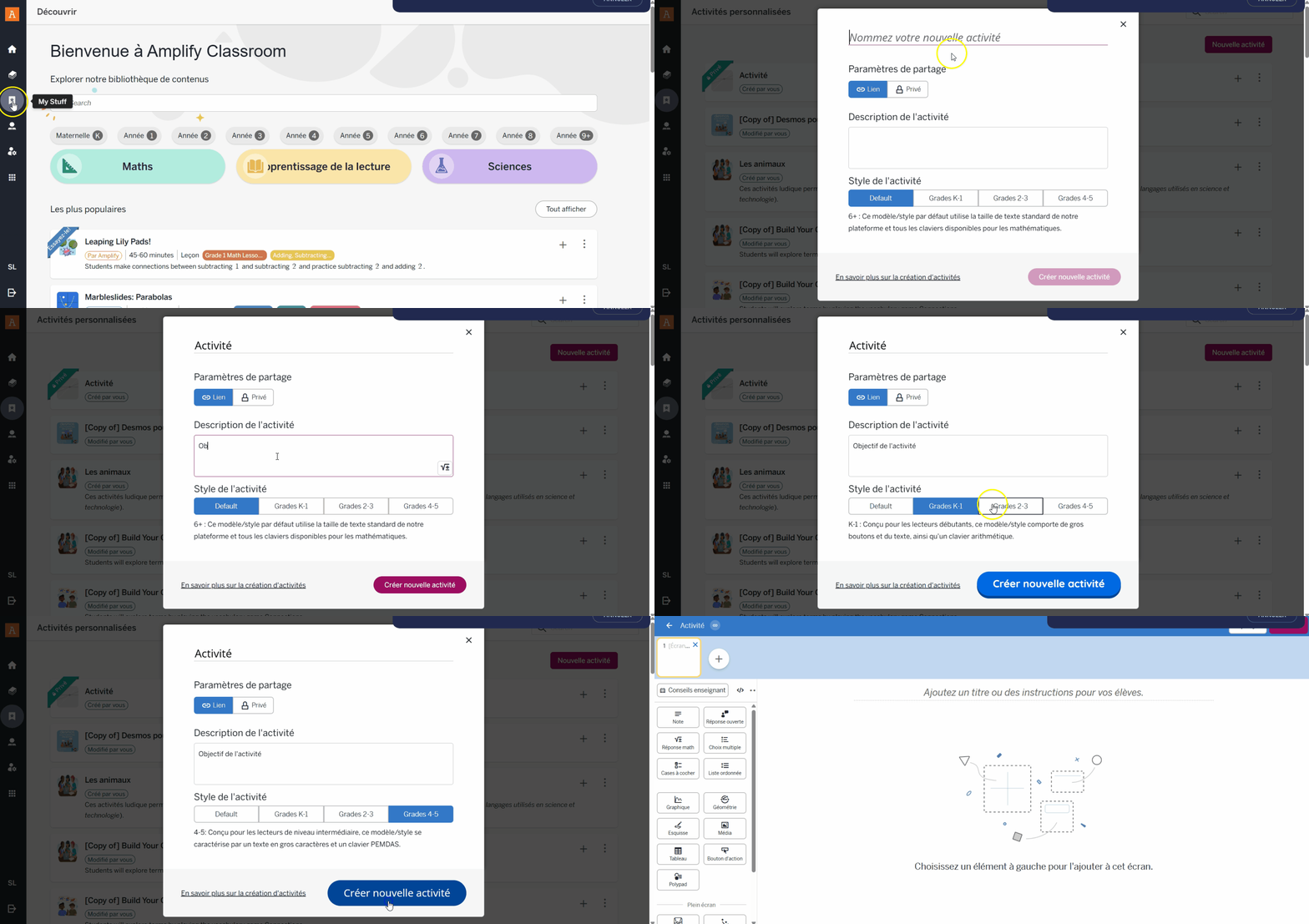
Pour commencer à créer vos propres activités à partir de zéro, vous devez :- Cliquez sur « My Stuff » (Mes affaires) dans la barre latérale, puis sur le bouton « Create an activity » (Créer une activité) situé au bas de la barre.
- Donnez un nom et une description à votre activité.
- Choisissez le style (apparence) de l'activité.
- Vous serez alors dirigés vers la page de construction d'activité.
Quel style choisir?
Dans Amplify Classroom, les styles d'activités permettent d'adapter l'apparence de l'interface Amplify selon l'âge et le niveau scolaire des élèves. Sélectionnez un style pour en savoir plus :
Style par défaut
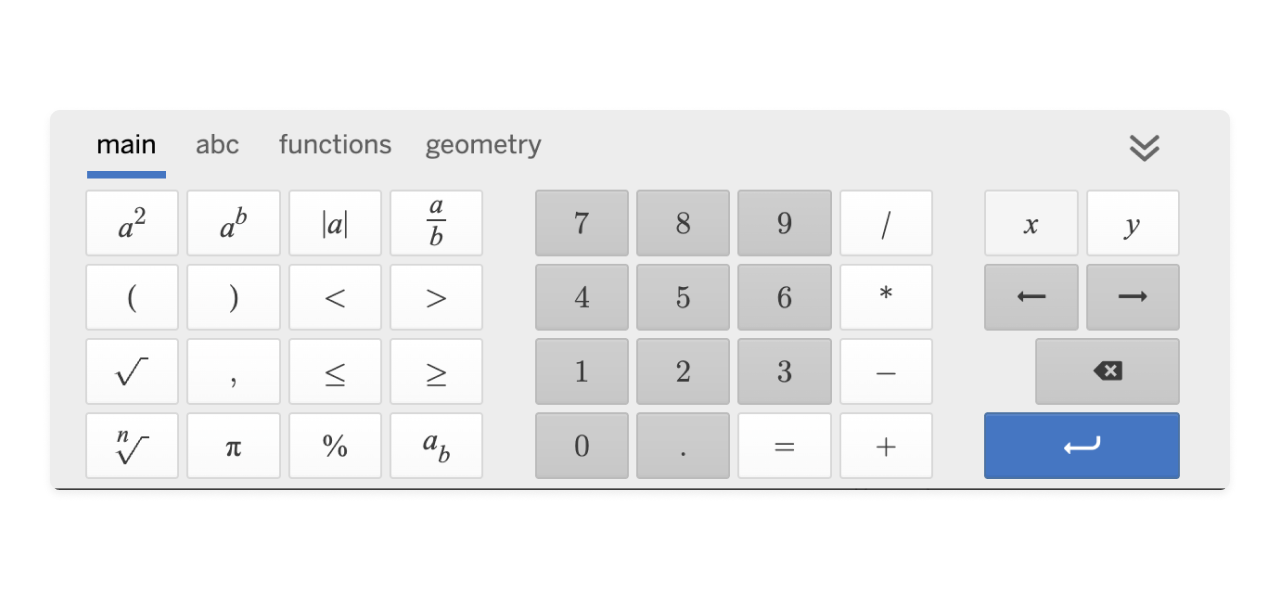
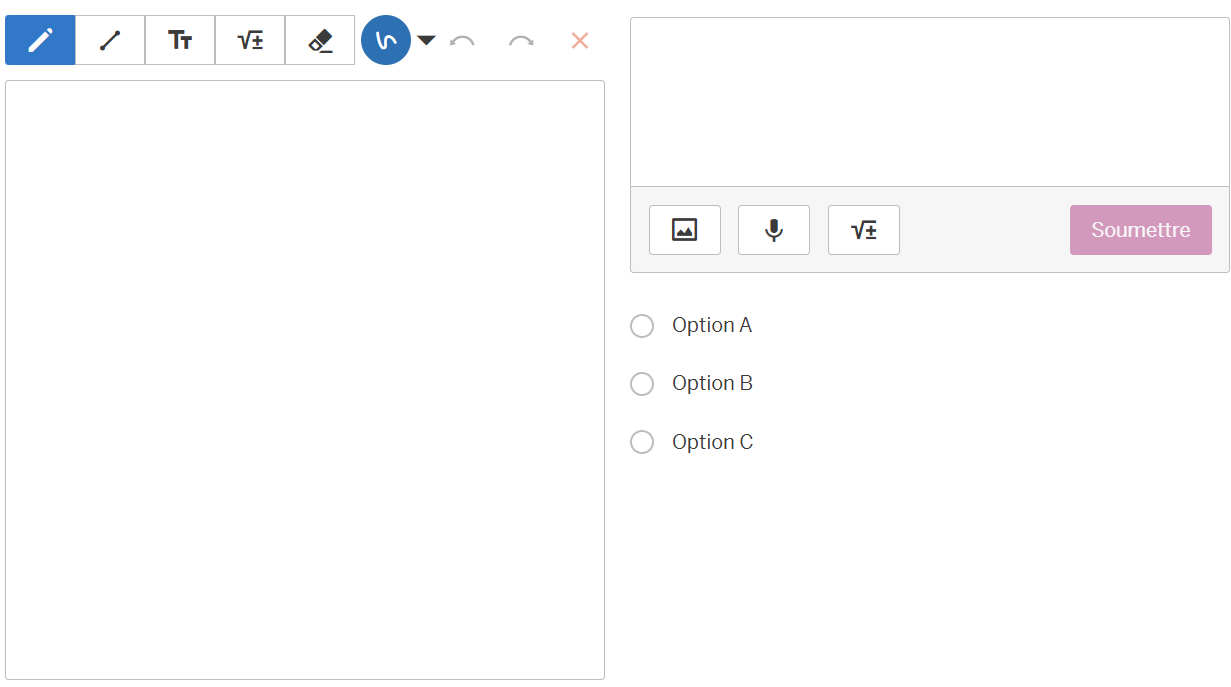
Il s'agit du look traditionnel de la plateforme, conçu principalement pour les élèves du secondaire. Les boutons sont plats et le texte est de taille régulière. Toutes les fonctions mathématiques possibles sont accessibles.
Style Grade K-1
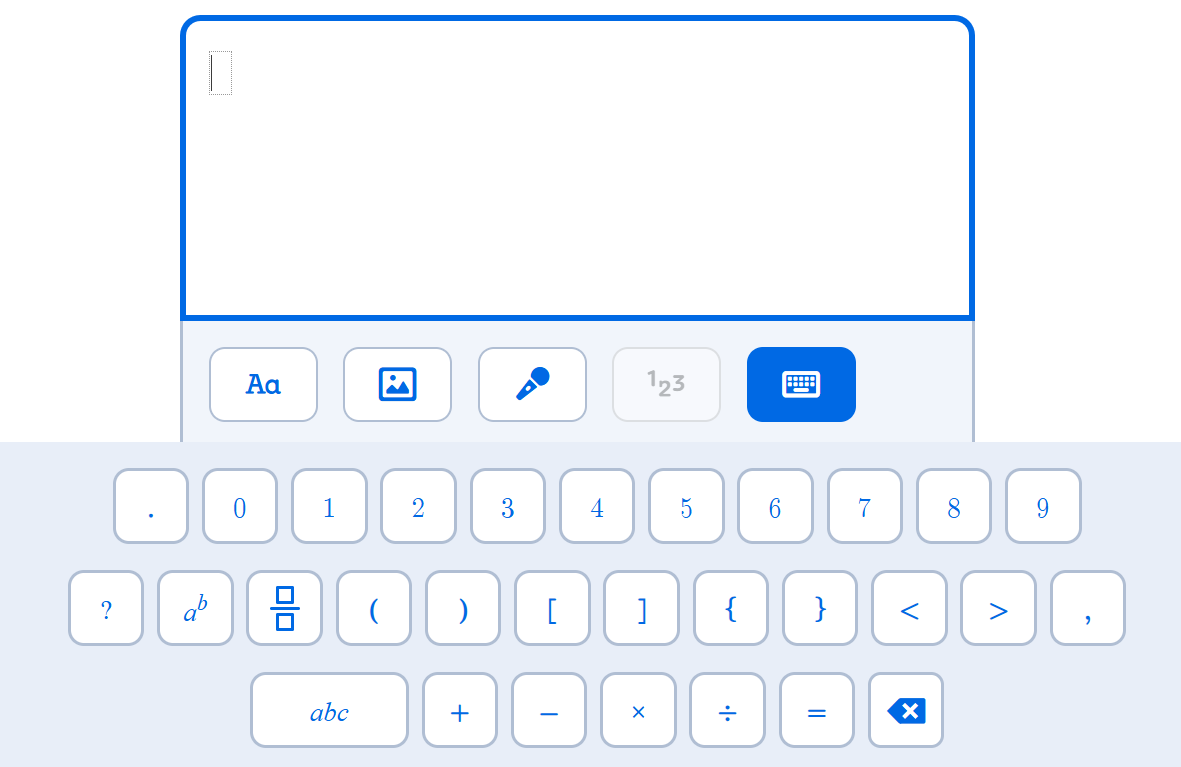
Ce style est spécifiquement conçu pour les élèves du préscolaire et du premier cycle du primaire qui apprennent à lire et à utiliser le clavier. Le texte et les boutons sont très larges pour faciliter la navigation. Un clavier numérique simplifié (chiffres de 0 à 9) est disponible.
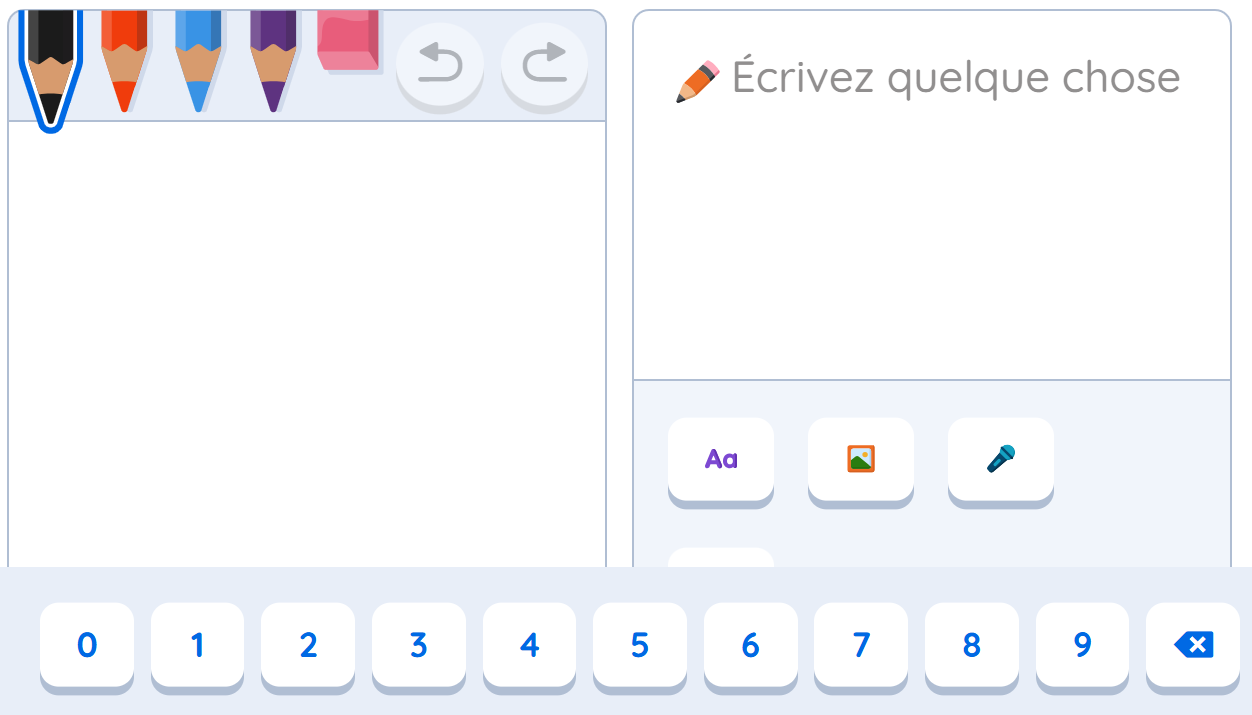
Style Grades 2-3
Il s'agit de l'apparence originale de la plateforme, conçu principalement pour les élèves du secondaire. Les boutons sont plats et le texte de taille régulière. Toutes les fonctionnalités mathématiques sont disponibles.
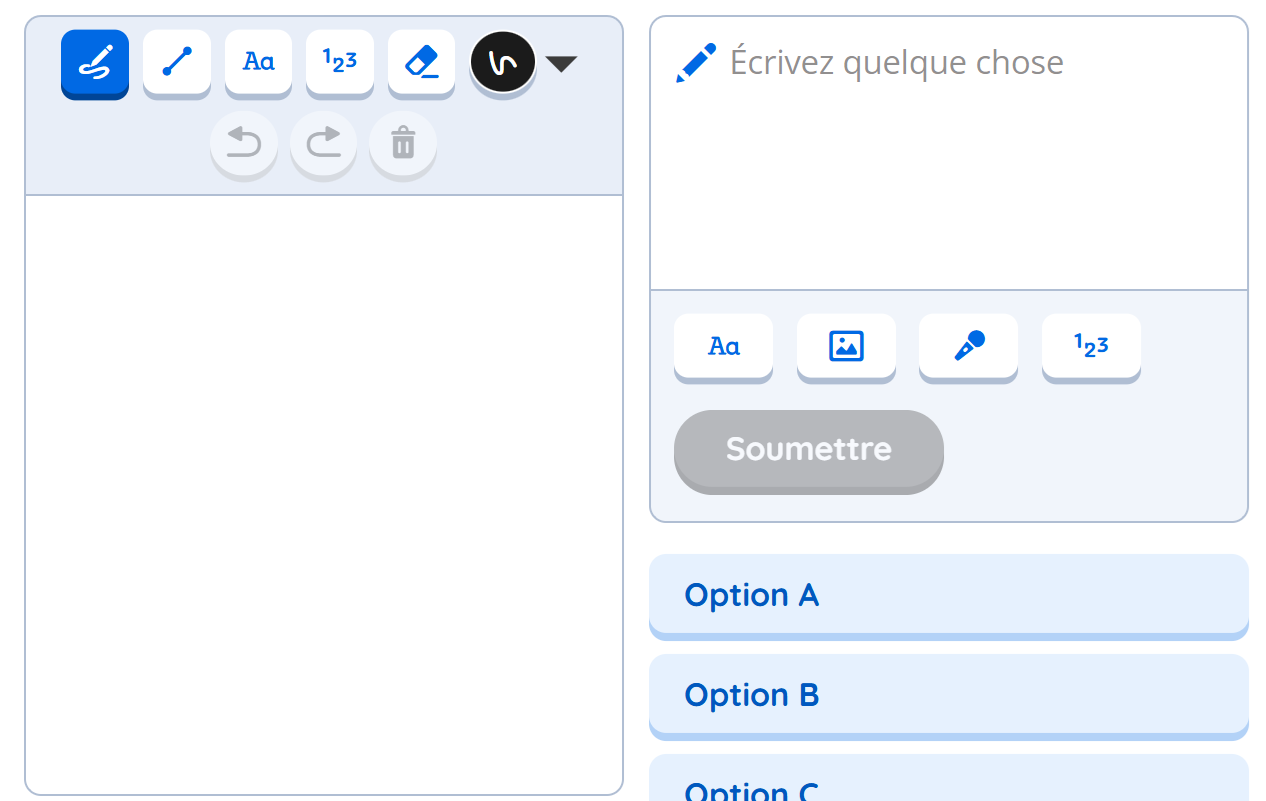
Style Grade 4-5
C'est le style le plus proche du mode par défaut, tout en demeurant adapté pour les jeunes lecteurs. Les boutons sont plats comme dans l'interface par défaut, mais la police de caractères est légèrement plus grande. Le clavier inclut les opérateurs de la priorité des opérations.