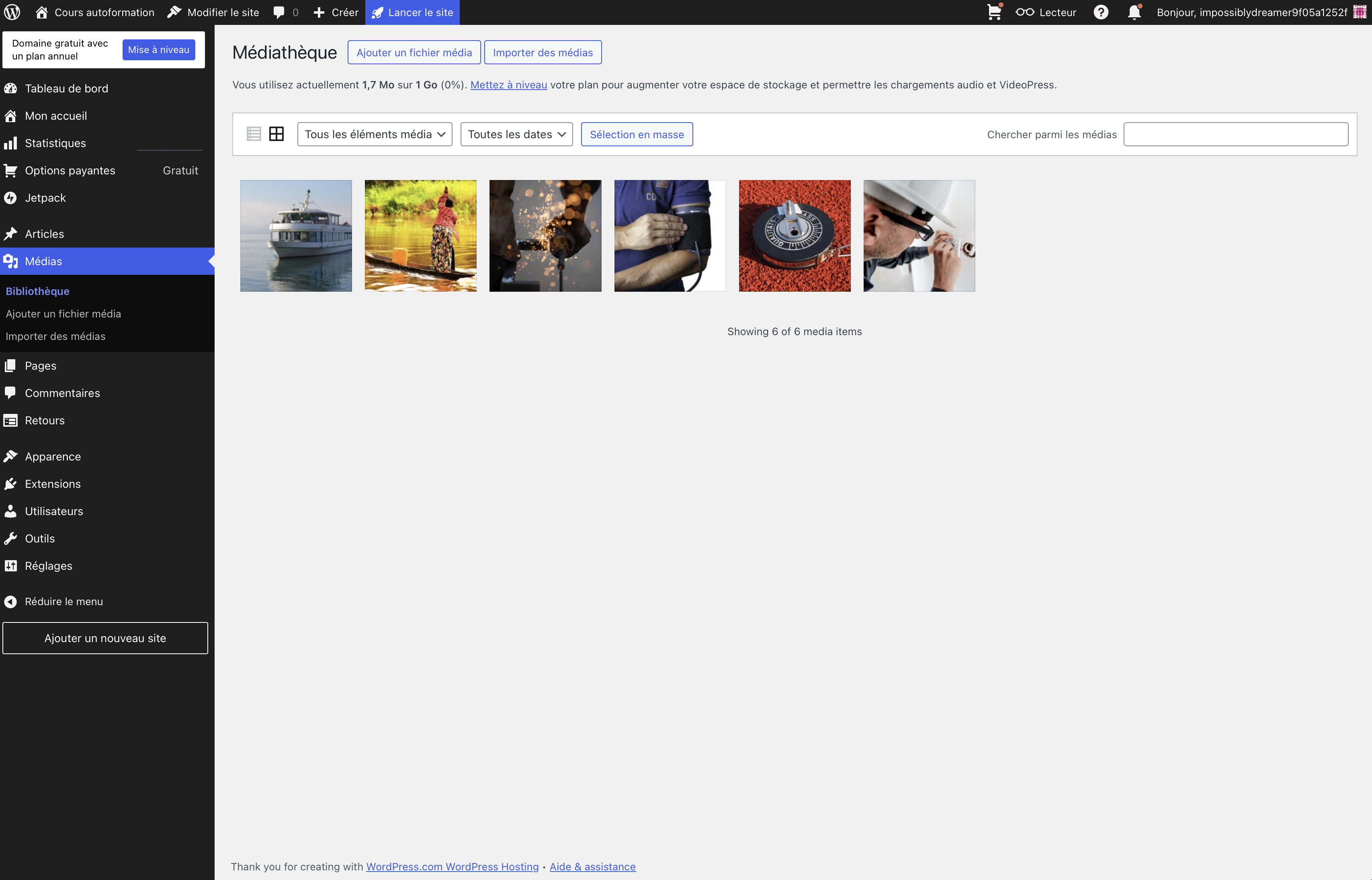
3.1 Ajouter et gérer des médias
Ajout de fichiers
Dans cette section, vous avez la possibilité d’ajouter différents types de fichiers, qu’il s’agisse de documents ou de contenus multimédias. Les formats acceptés sont notamment :
Images : jpg, jpeg, png, gif, webp, heic, heif
Documents : pdf, doc, docx, odt
Présentations : ppt, pptx, pps, ppsx, key
Tableurs : xls, xlsx
Autres : asc
La version gratuite de WordPress met à votre disposition un espace de stockage de 1 Go, ce qui vous permet d’héberger vos fichiers et ressources essentielles directement sur votre site. Voici la procédure:
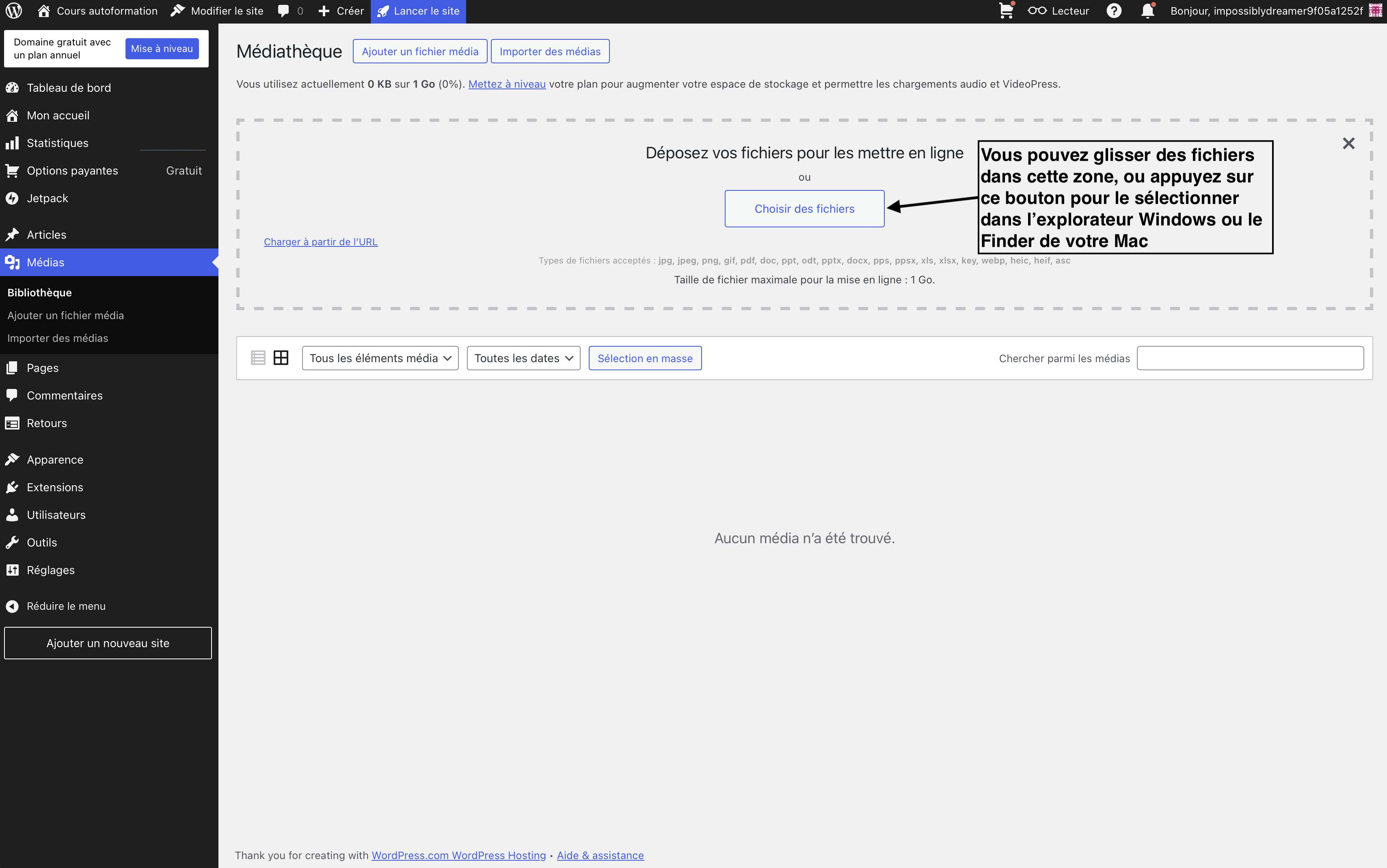
Étape 1: Accédez à la section Médias du Tableau de bord. Ensuite, sélectionnez l'option Ajouter un fichier média. Vous pouvez également connecter votre compte Google afin d'accéder à vos images. Pour cela, choisissez l'option Importer des médias et suivez les instructions.

Ensuite, à l'étape 2, vous pourrez glisser vos fichiers (ceux téléchargés dans l'étape précédente) ou encore les sélectionner manuellement.
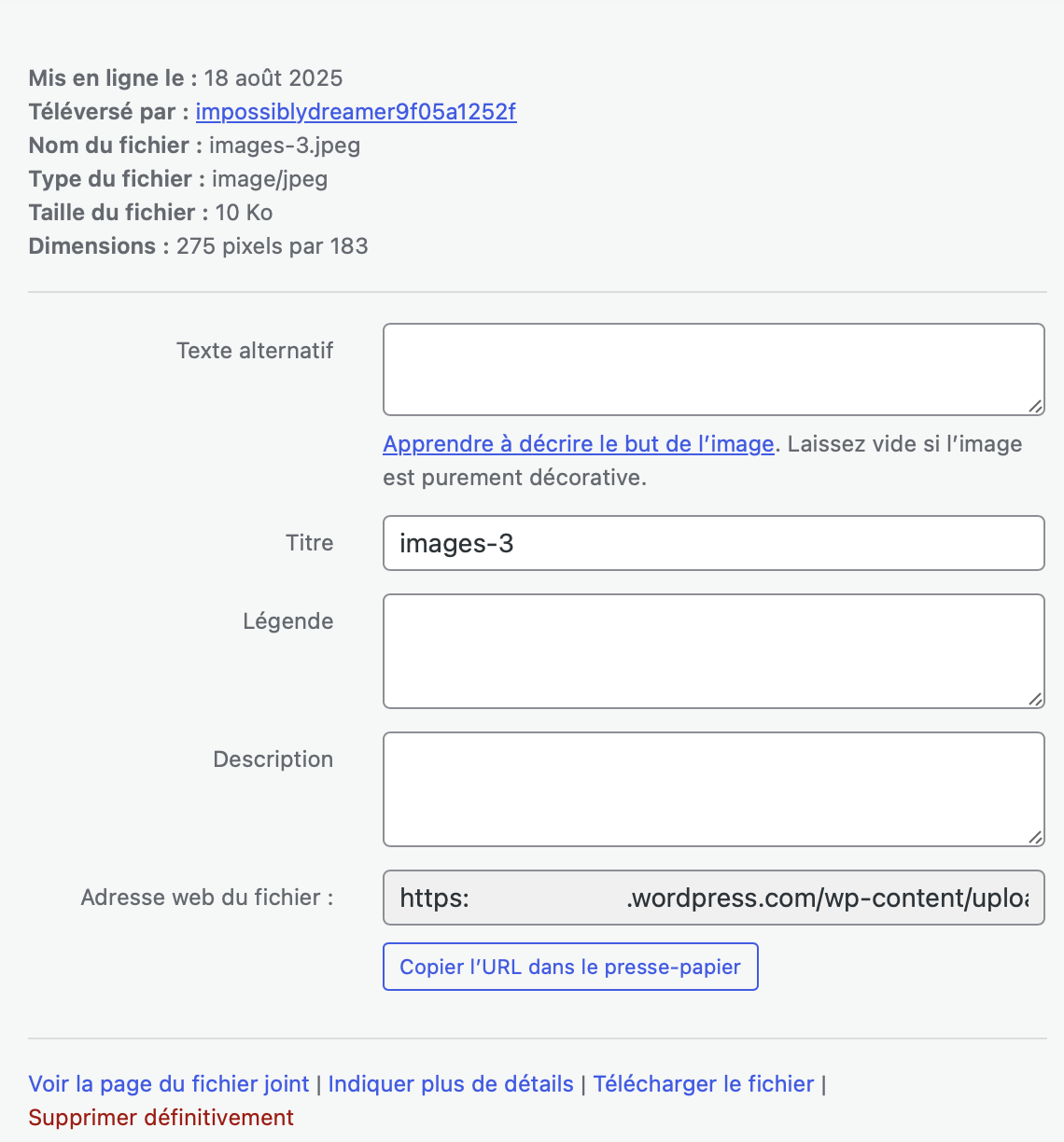
Note: Lorsque vous images sont importées, sélectionnez chacune d'entres-elles afin de modifier les paramètres de l'image, surtout pour l'accessibilité.
1. Texte alternatif (alt text)
2. Titre
3. Légende
4. Description
|
|
|---|
Toutes vos images seront présentées comme ci-bas