1.3 Assigner des activités d'apprentissage
Prêt.e à assigner une activité à vos élèves?
- Vous devez cliquer sur le bouton @Assigner à en bas à droite :
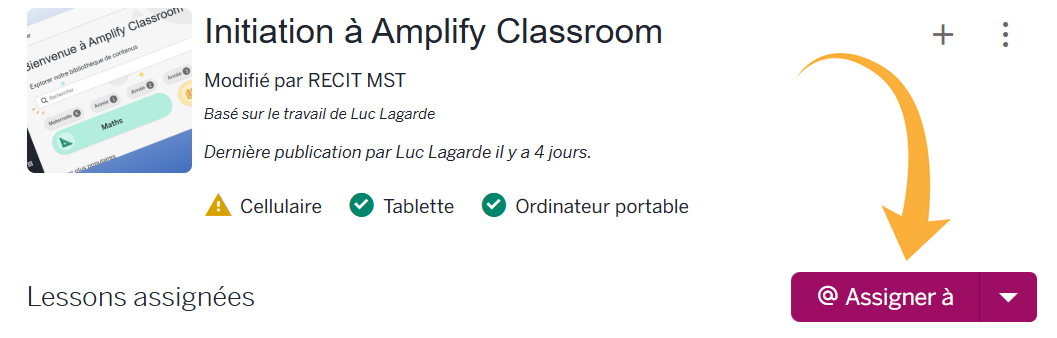
2. Choisissez l'un des deux onglets suivants :
- Cliquer sur @Assigner à, puis sur Créer un code de session unique.
- Dans la fenêtre modale, choisir la durée de validité de l'activité et permettre aux élèves de rejoindre l'activité sans se connecter.
- Cliquer sur Créer un code d'invitation. Une nouvelle leçon apparaîtra dans la liste de Leçons assignées.
- Partager le code avec les élèves.
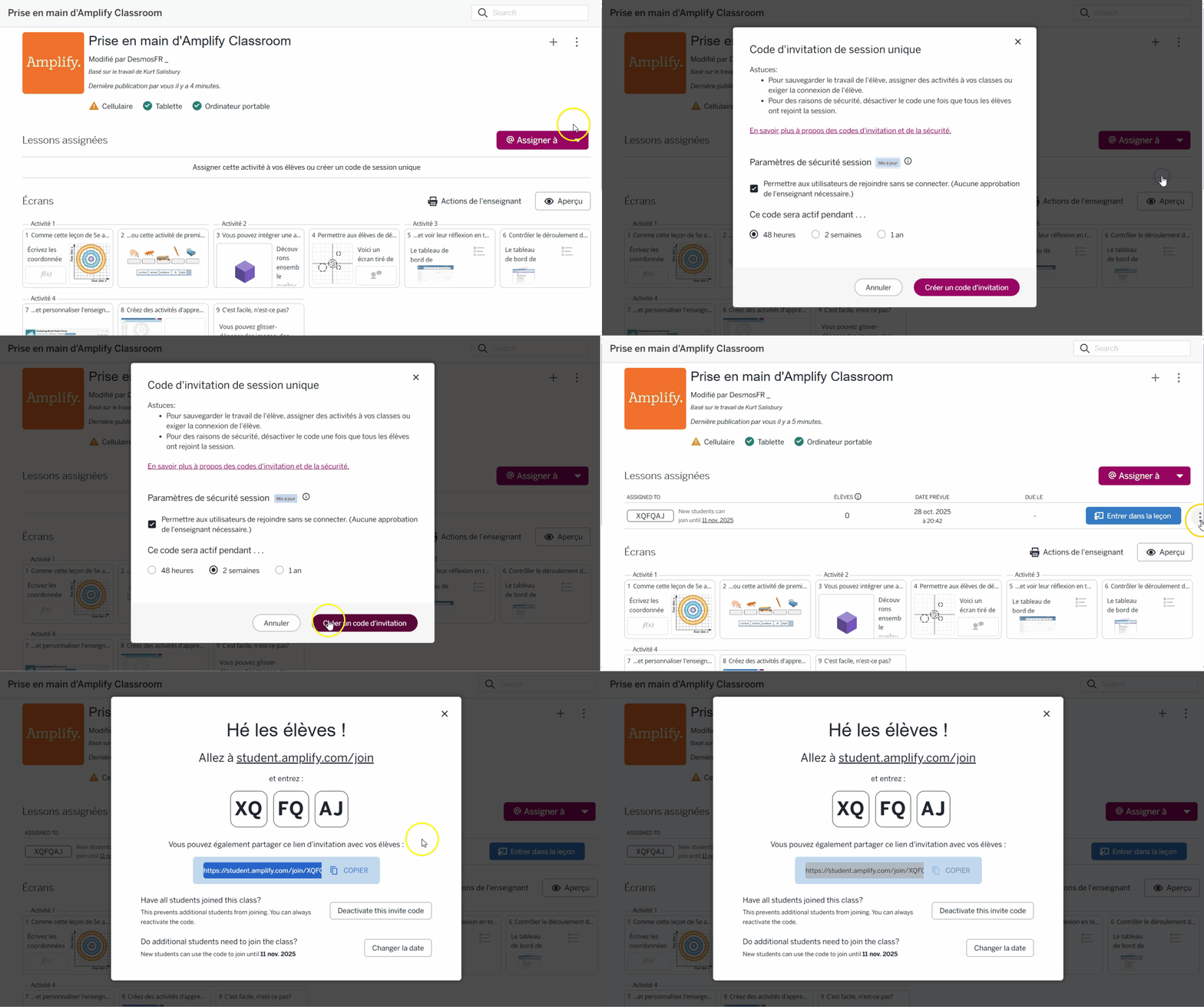
À noter: Les élèves pourront accéder à l'activité chaque fois qu'ils suivront le lien du code pendant la durée de validité de l'activité, mais ils seront enregistrés comme un nouvel élève à chaque fois. De plus, ils ne pourront pas accéder aux traces déposées lors de sessions précédentes. Toutefois, celles-ci seront toujours accessibles pour la personne enseignante via le tableau de bord de l'activité.
Créer et gérer ses classes
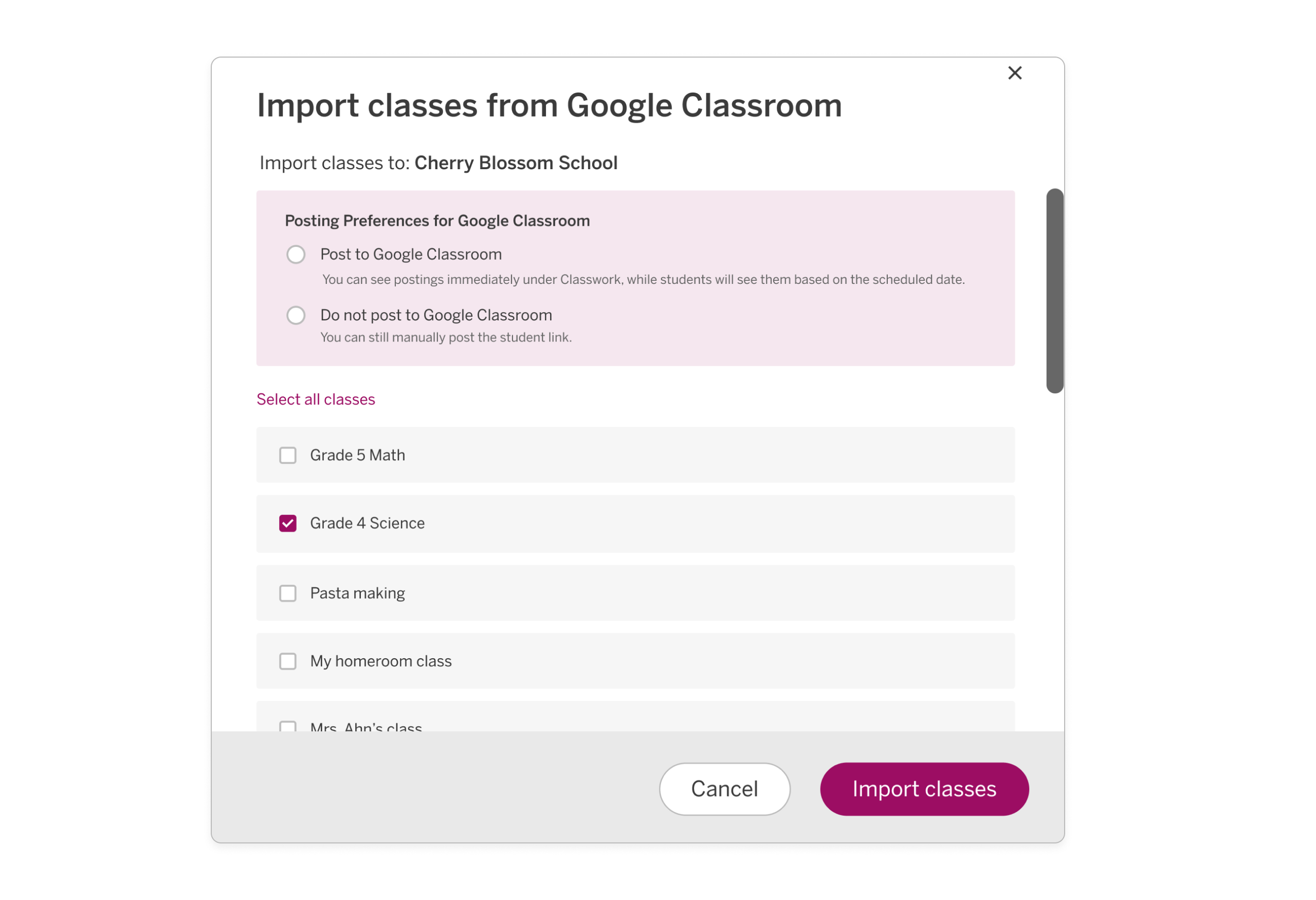
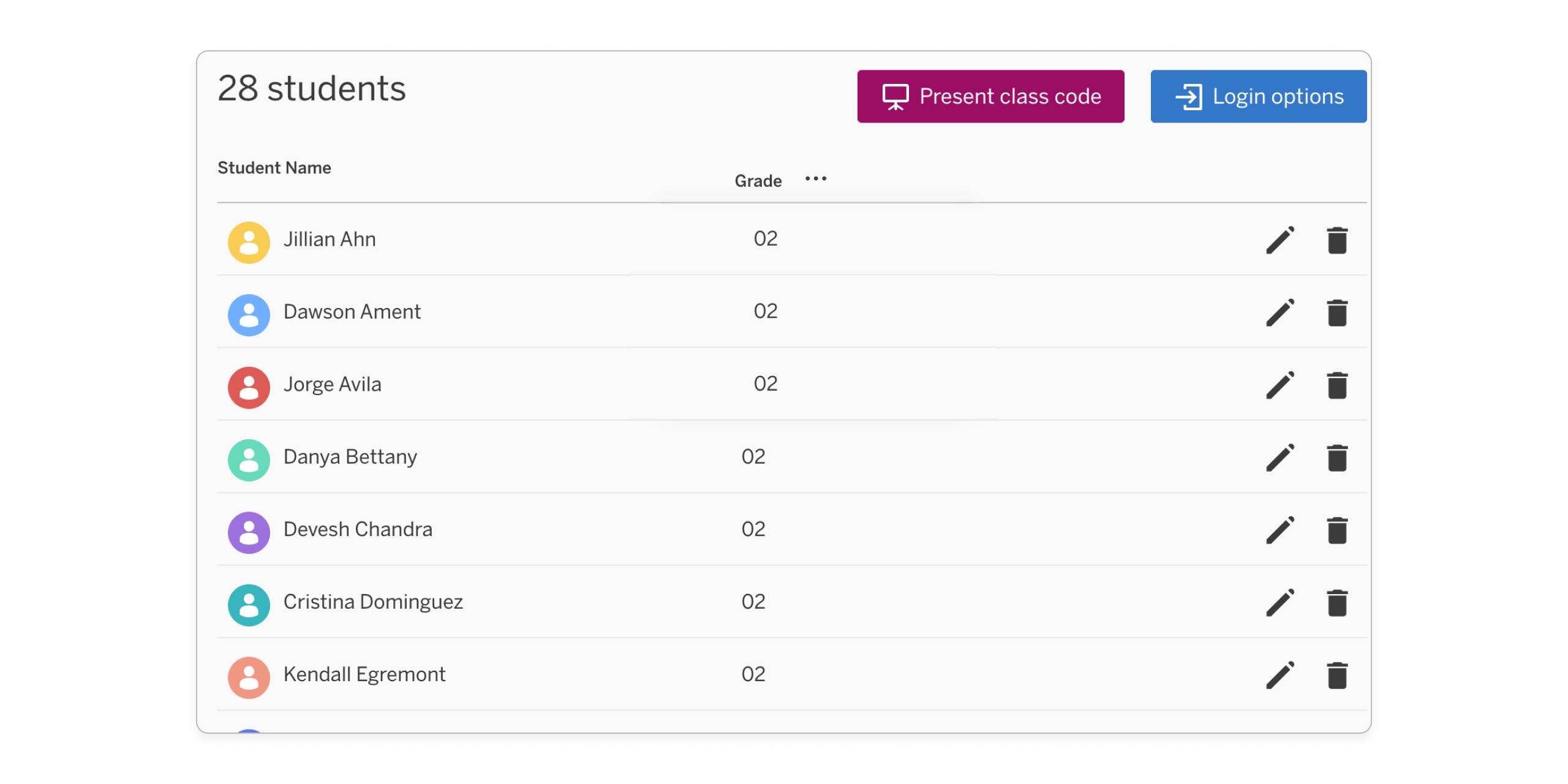
Pour pouvoir assigner une activité Amplify à un groupe d'élèves, il faut au préalable avoir créé une classe. Pour ce faire, on doit accéder au Portail d'administration (« Admin Portal ») dans le menu de navigation global. C'est à partir de cet endroit que vous pourrez ensuite gérer vos classes.
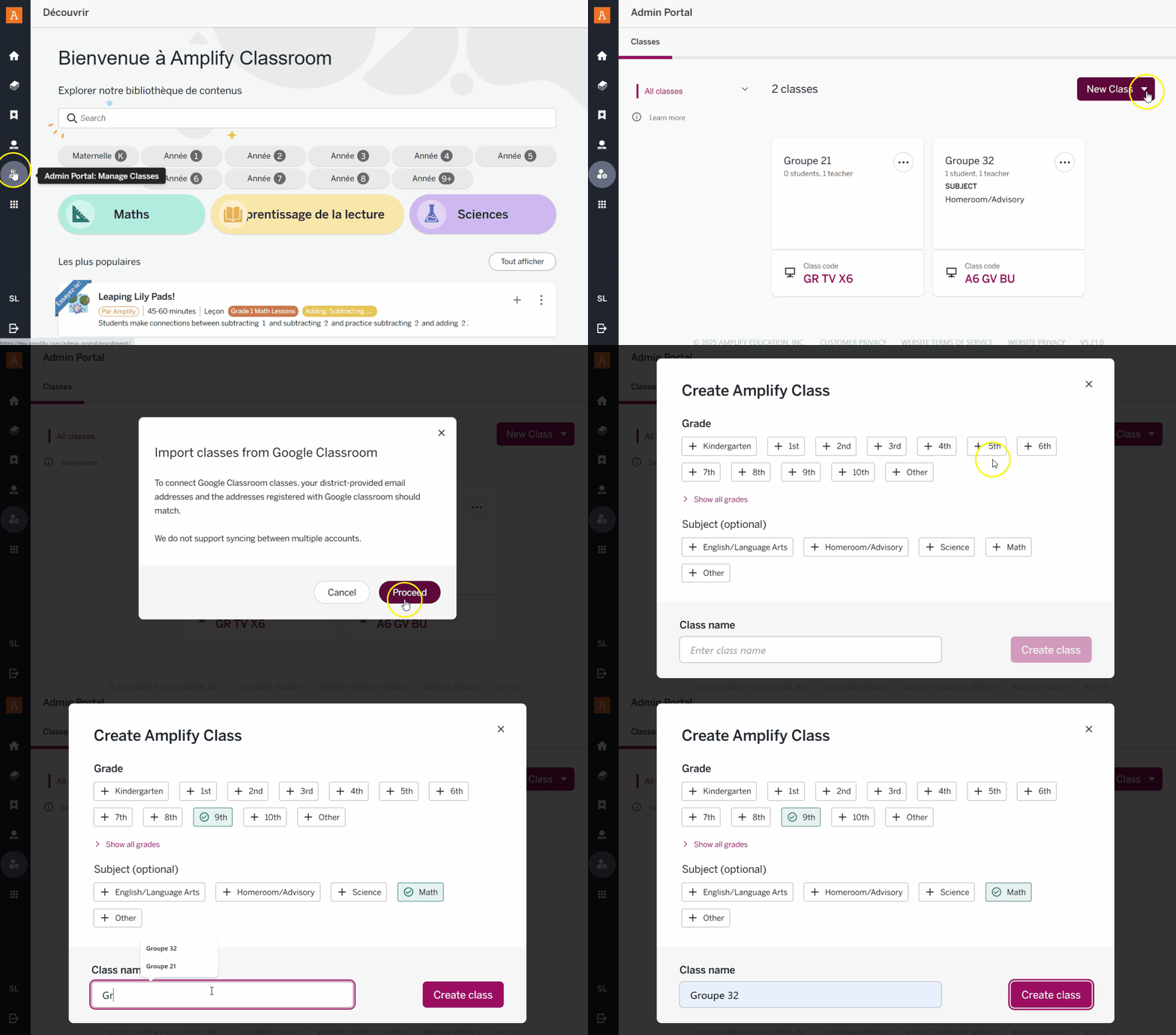
Lorsque vous créez une nouvelle classe, vous avez la possibilité de l'importer directement depuis Google Classroom ou de la créer directement depuis la plateforme Amplify. La procédure est illustrée
Une fois le groupe d'élèves créé, vous êtes maintenant prêt.e à leur partager une activité Amplify! La vidéo ci-dessous décrit la procédure pour ce faire.
Éléments abordés
- Assigner une activité à un groupe d'élèves sur Amplify
- Déterminer une date de début et d'échéance
- Entrer dans le tableau de bord
Durée de la vidéo : 1 min 29 s
Transcription de la vidéo