1.3 Assigner des activités d'apprentissage
Conditions d’achèvement
Lorsque vous êtes prêt à assigner une activité spécifique à vos élèves, vous devez cliquez sur le bouton @Assigner à en bas à droite :
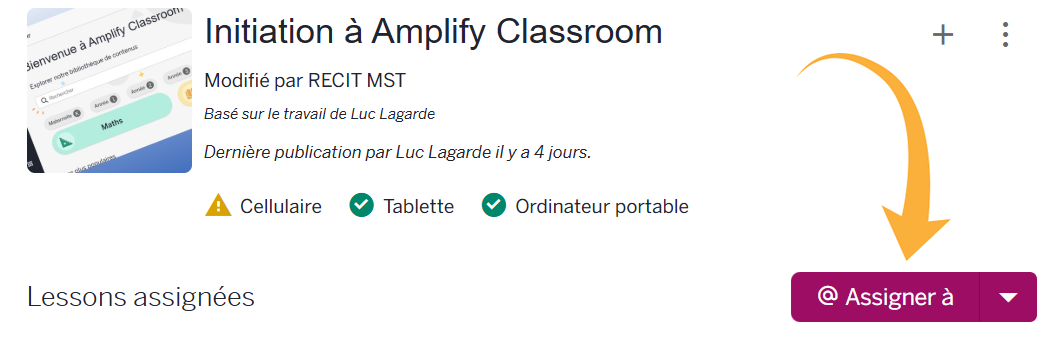
Puis, choisissez l'une des 2 options suivantes :
Partager une activité au moyen d'un code de session unique est recommandé pour un usage ponctuel ou exploratoire de la plateforme Amplify, puisque la personne enseignante doit créer et partager un code différent pour chaque nouvelle activité.
Pour ce faire, il suffit de : 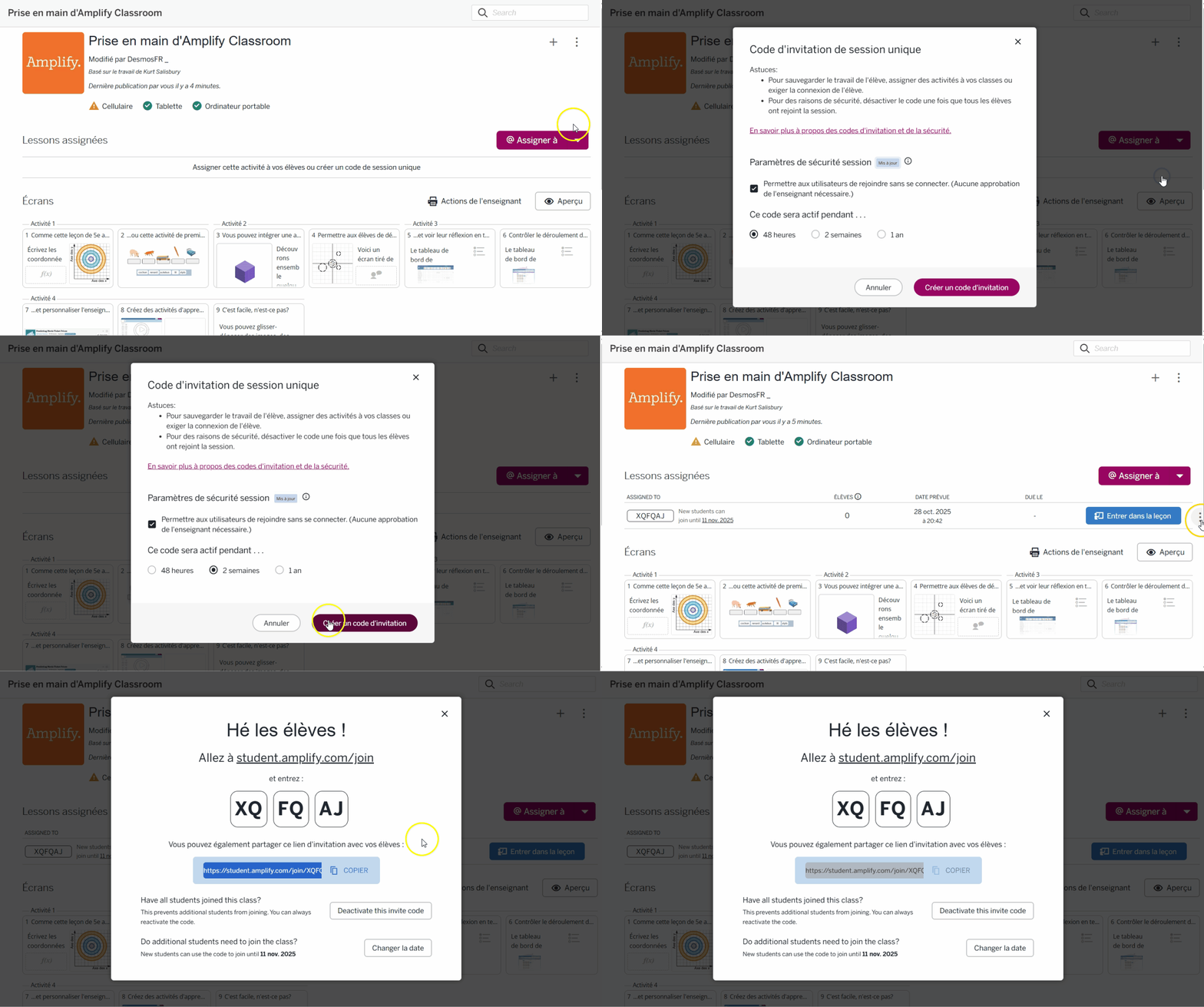
- Cliquer sur @Assigner à, puis sur Créer un code de session unique
- Dans la fenêtre modale, choisir la durée de validité de l'activité (48h, 2 semaines ou 1 an) et permettre aux élèves de rejoindre l'activité sans se connecter (recommandé pour un usage ponctuel).
- Cliquer sur Créer un code d'invitation. Une nouvelle leçon apparaîtra dans la liste de Leçons assignées.
- Partager le code avec les élèves :
Note : La section suivante présentera en détail la démarche que doivent suivre les élèves pour se connecter.
Il est possible de choisir la durée de validité de ce lien (48h, 2 semaines ou 1 an).
Il est possible d'assigner l'
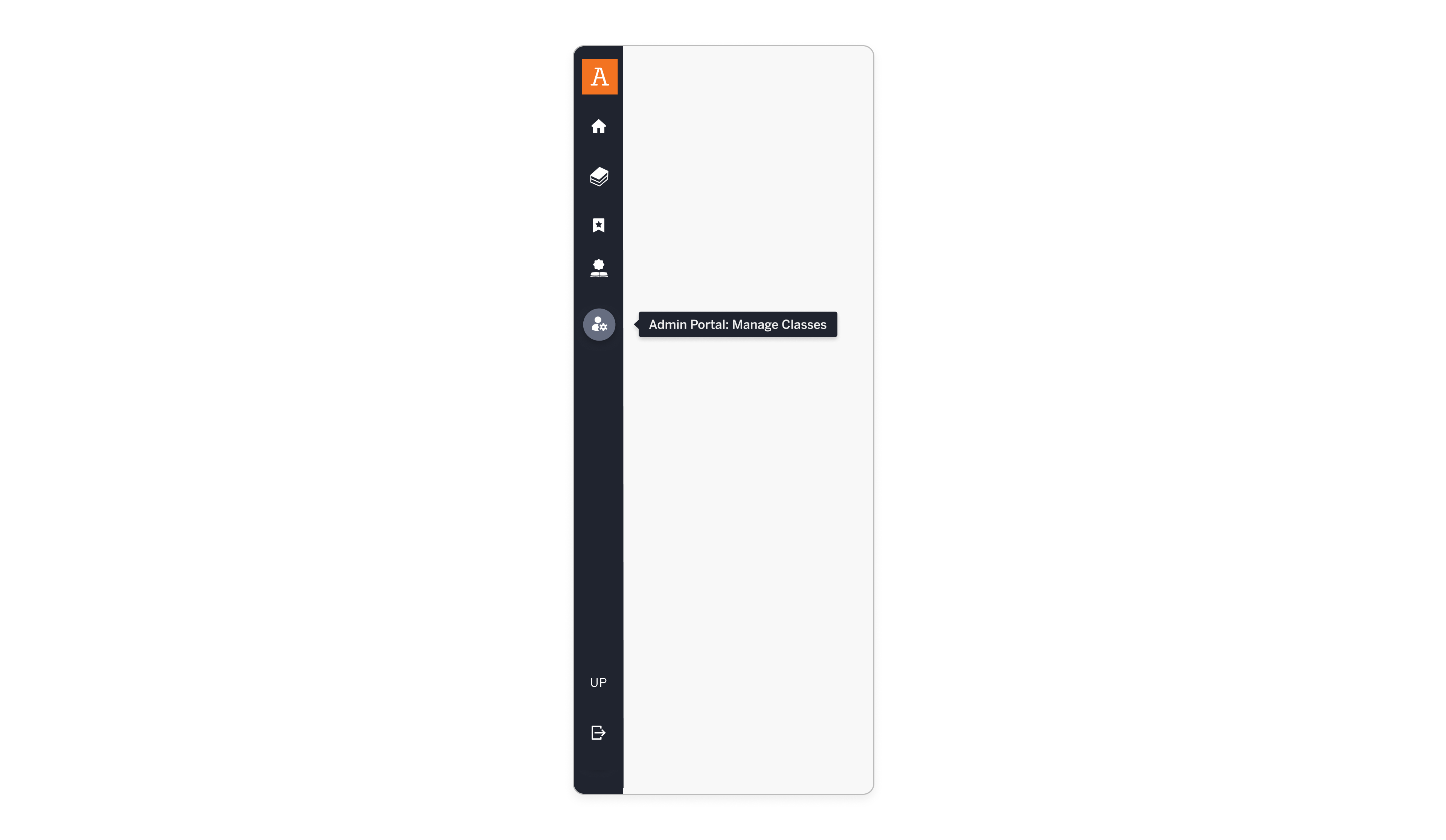
Les enseignants peuvent gérer leurs classes via l'Admin Portal (Portail d'administration), accessible via le menu de navigation global.
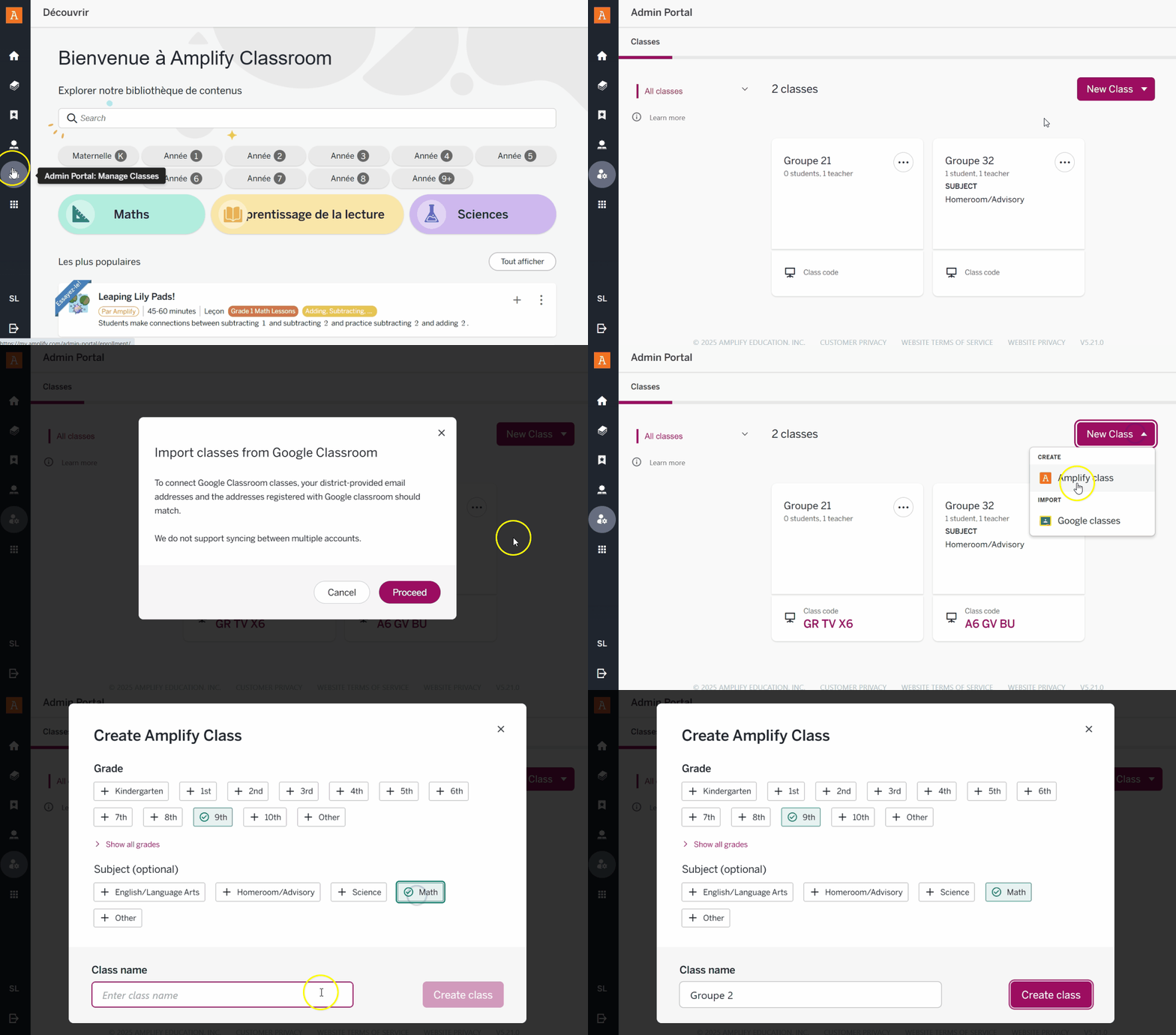
Créer une nouvelle classe
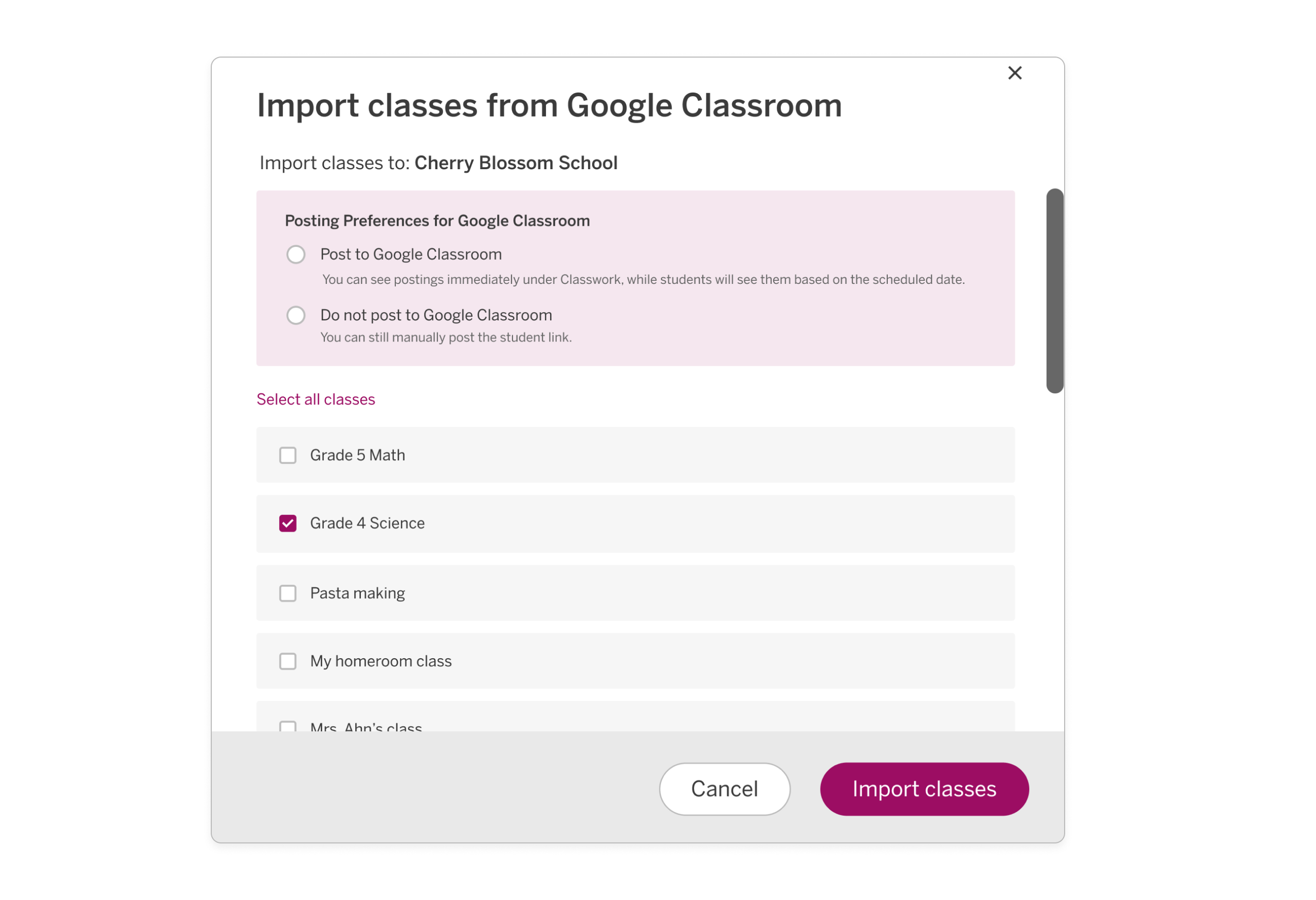
Lorsque vous créez une nouvelle classe, vous avez la possibilité de l'importer directement depuis Google Classroom ou de la créer depuis la plateforme Amplify :
L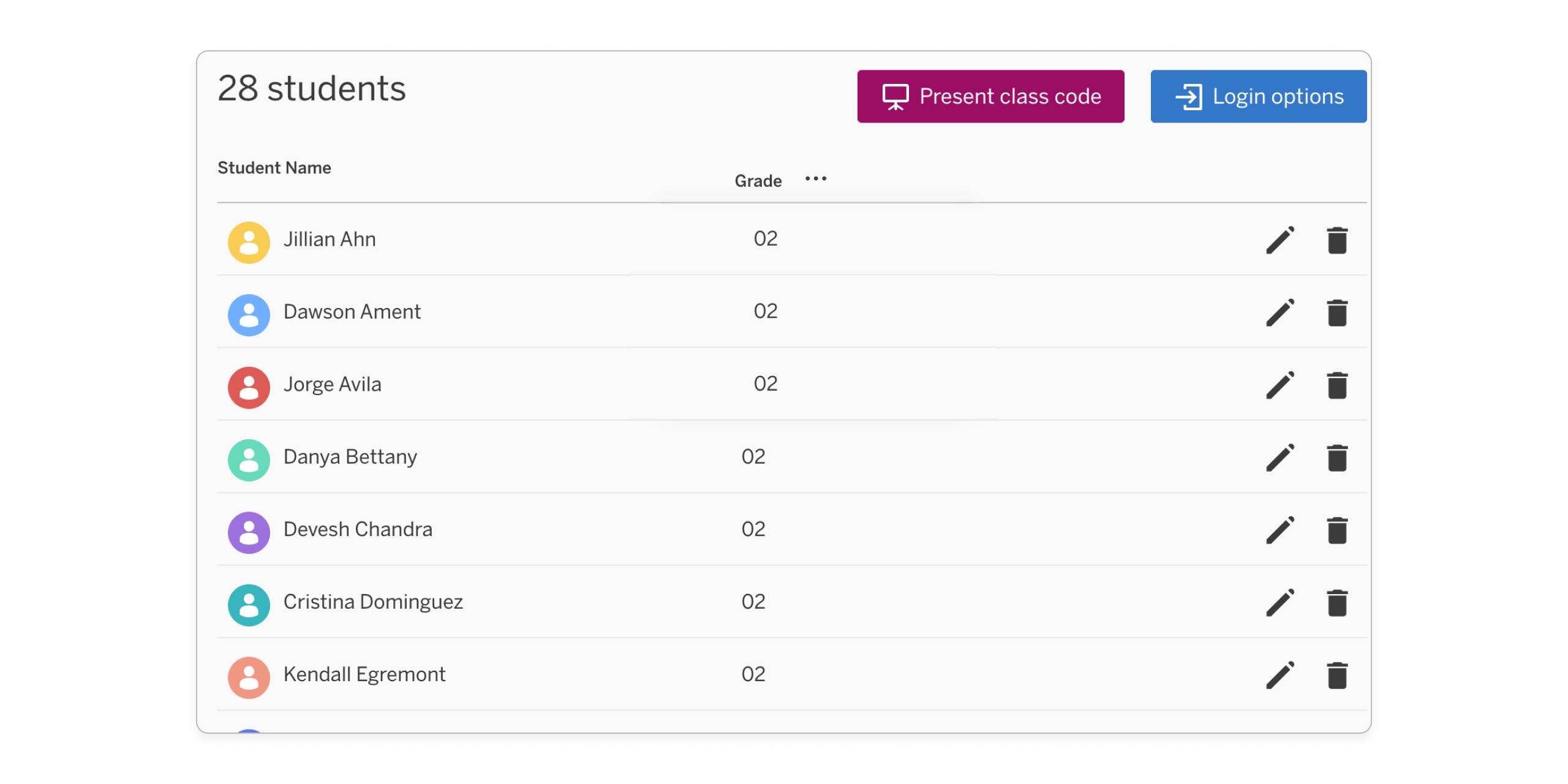
Contenu de l'onglet 2
Contenu de l'onglet 3