0. Éléments de configuration de base
Résumé de section
-
Les autoformations de Campus RÉCIT doivent présenter certaines informations. Consultez le standard des informations attendues.
Les étiquettes (tags) du cours permettent de répertorier plus efficacement les cours dans Campus RÉCIT. Un guide des mots étiquettes de Campus RÉCIT afin de respecter les balises sera mis à disposition à l'automne 2024.
Nous conseillons de vérifier que la connexion anonyme soit activée afin de permettre aux personnes non inscrites au cours d'en consulter les contenus et que l'autoinscription le soit également.
Exemples :
Un tutoriel explicatif sera disponible à l'automne
Article de Moodle sur les méthodes d'inscriptionUn formulaire standard proposé par Campus RÉCIT est accessible via l'activité feedback, dans les modèles. Il doit être ajouté afin d'offrir une façon aux apprenants de donner une rétroaction sur la formation. L'uniformisation de ce formulaire pour toute la plateforme permet de comptabiliser des statistiques pour améliorer constamment nos formations et nos pratiques.
Exemples :
Le formulaire d'appréciation est disponible dans plusieurs formations, dans la formation Concevoir avec Moodle, il fait aussi partie des activités obligatoires pour terminer l'autoformation.
Le forum « Annonces » est par défaut dans tous les cours Moodle, il est préférable de le masquer ou de le supprimer et de créer des forums selon les besoins pédagogiques.
Marche à suivre :
Dans les paramètres du cours, dans l'onglet apparence, à l'option nombre d'annonces, choisissez 0.
Puis, dans le cours, supprimez le forum Annonces.Afin d'uniformiser l'expérience des utilisateurs de la plateforme, ce forum sert de lieu principal pour interagir avec les autres apprenants et les concepteurs du cours.
Exemples :
Exemple du forum du cours Concevoir avec MoodleToutes les activités ayant un suivi d'achèvement seront représentées par des barres bleues, jaunes ou vertes selon que l'activité est complétée ou non. Cette barre permet le suivi de la progression.
Procédure :
Ouvrir le tiroir des blocs, choisir Ajouter un bloc, puis sélectionner l'option Progression.
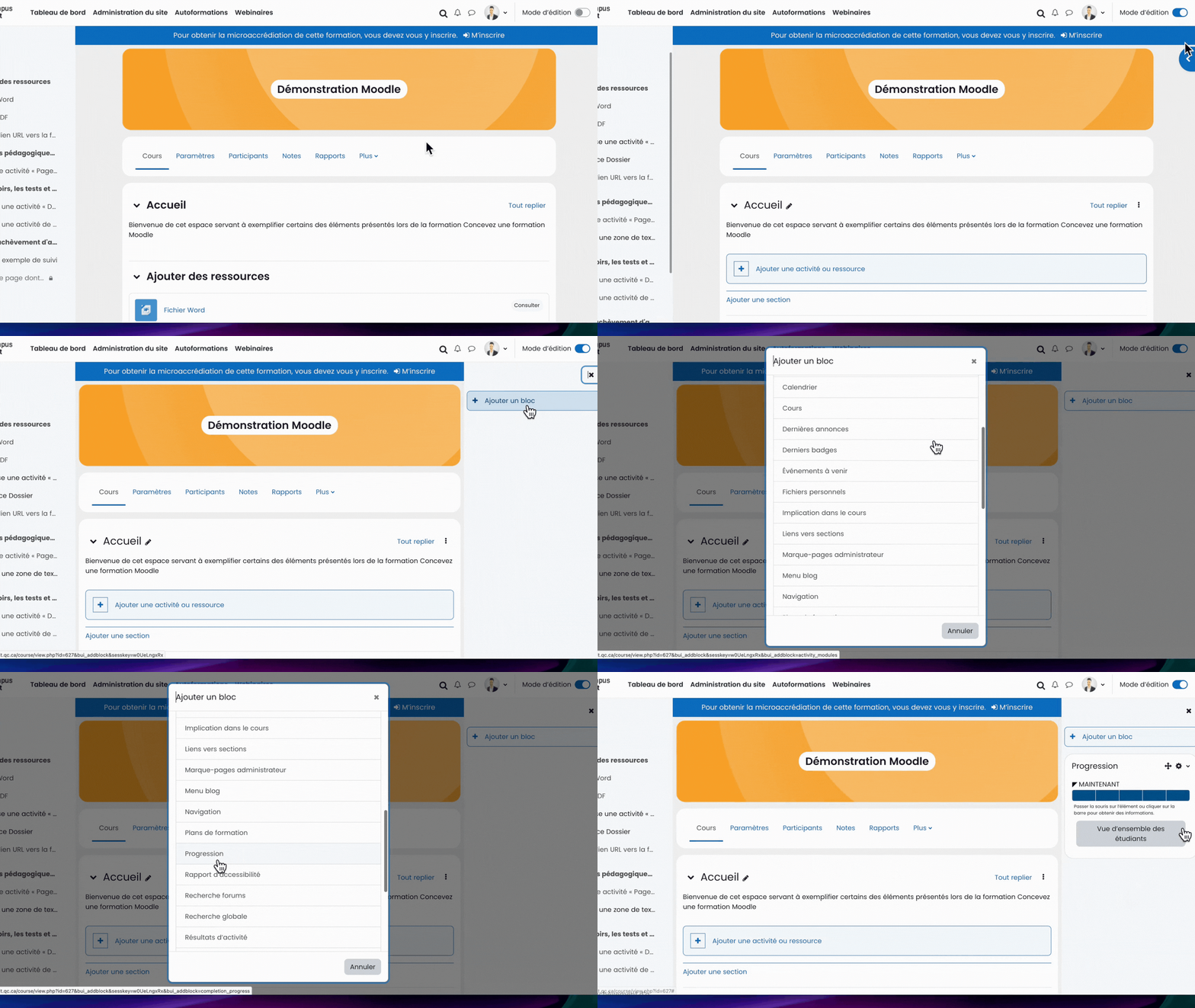 Éviter d'activer le suivi d'achèvement pour la consultation seulement d'une ressource, à moins que cela ait une utilité pédagogique. En activant le suivi d'achèvement pour les activités où l'apprenant devra poser une action, cela offre une meilleure vue de la progression dans le cours.
Exemples :
Consultez cette page du cours Concevoir avec Moodle pour apprendre comment paramétrer l'achèvement d'activité.
Il est recommandé de configurer l'achèvement du cours. En le configurant, la personne apprenante recevra une confirmation par courriel qu'elle a terminé la formation et qu'elle a ainsi réalisé l'ensemble des activités pour atteindre le ou les objectif(s) d'apprentissage et la ou les compétence(s) mobilisée(s) dans le cours.
Exemples :
Des recommandations pour le paramétrage des conditions d'achèvement du cours seront offertes à l'automne 2024